¿Por qué editar un ePub?
InDesign CS5.5 se ha convertido en la herramienta ideal para convertir rápidamente y de forma eficaz documentos existentes al formato ePub. Sin embargo, existen una serie de motivos que nos obligan a editar el ePub generado, entre los cuales cabe destacar:
- Editar la hoja de estilos CSS para introducir mejoras estilísticas.
- Posibilidad de modificar la fecha de publicación del libro. InDesign se limita a utilizar la fecha en la que se exporta el fichero ePub.
- Adaptar la hoja de estilos CSS a los diferentes dispositivos de lectura (consulte este artículo para más información).
- Modificar la tabla de contenidos: editar entradas o añadir nuevas.
- Crear y modificar la sección
<guide>en el archivocontent.opf. - Incluir fuentes no encriptadas.
- Crear una portada que se muestre a página completa en la aplicación iBooks de Apple.
¿Qué hay dentro de un ePub?
Un ePub es en realidad un archivo con compresión .zip cuya extensión se ha renombrado a .epub. Para poder acceder al contenido del archivo, basta con cambiar la extensión original a .zip y descomprimirlo con cualquier utilidad del sistema. En Mac OS X la utilidad de descompresión por defecto añade una serie de modificaciones que harán que el ePub final no sea válido. Se trata de un aspecto técnico que no vamos a discutir. Basta con utilizar estos dos scripts para realizar las tareas de edición y nuestro archivo será perfectamente válido.
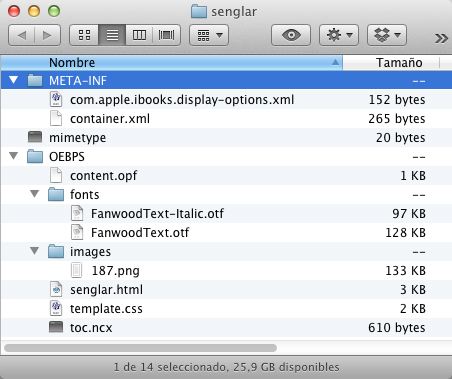
Opcionalmente, podemos utilizar una serie de aplicaciones que nos permitirán editar el fichero sin necesidad de descomprimirlo y volver a comprimirlo, como BBEdit en Mac OS X u OXygen Author (multiplataforma). La ventaja de utilizar una herramienta especializada es que está preparada para trabajar con ingentes cantidades de texto, de forma que podremos automatizar un gran número de procesos. Además, poseen la facultad de colorear la sintaxis y aplicar un formato por defecto que hace los documentos más legibles. Por último, incorporan un conjunto de utilidades que acercan la nomenclatura técnica al usuario novel.
Veamos ahora qué archivos componen un ePub, su función y, llegado el caso, cómo y para qué editarlos.
1. Mimetype
Es un archivo de texto simple que debe residir en el directorio raíz del ePub. Su contenido es siempre el mismo, a saber:
application/epub+zip
Su única misión es la de identificar el archivo como un libro ePub ante el dispositivo de lectura. Es obligatorio y no debe modificarse nunca. A excepción del resto de archivos de un ePub, éste no debe estar comprimido, motivo por el cual la mayoría de utilidades de compresión suelen producir un ePub no válido.
2. Carpeta META-INF
Contiene los archivos container.xml y, opcionalmente (ver más adelante) com.apple.ibooks.display-options.xml y encryption.xml.
2.1. META-INF > container.xml
Es un archivo XML en formato texto plano cuyo cometido es indicar al lector digital la ubicación del archivo content.opf. Es obligatorio y no debe modificarse, a no ser que decidamos cambiar la ruta del archivo al que hace referencia.
2.2. META-INF > encryption.xml
Este archivo se genera de forma automática por InDesign si marca la opción al exportar un archivo en formato ePub. Dado que existe un vacío legal en el tema de la inclusión de fuentes en archivos ePub, y puesto que acceder a ellas es tan sencillo como descomprimir el libro, Adobe ha decidido optar por encriptarlas. Sería una solución ideal de no ser porque es incompatible con todos los lectores digitales excepto los que incorporan el software Digital Editions de Adobe. Además, su sola presencia produce errores de validación en algunos lectores. Por el momento, la opción más segura consiste en utilizar las fuentes por defecto incorporadas en los lectores o bien utilizar tipos de uso libre, como los que puede descargar de la página Google Web Fonts.
2.3. META-INF > com.apple.ibooks.display.xml
Archivo opcional que deberemos añadir manualmente si queremos embeber fuentes en un ePub y que éstas sean visibles en la aplicación iBooks de Apple. Siga leyendo para obtener más información al respecto.
3. Carpeta OEBPS
En ella se almacena el contenido íntegro del ePub: fuentes, hojas de estilo CSS, imágenes, videos, sonidos y, sobre todo, los archivos XHTML que formarán el cuerpo del libro.
3.1. OEBPS > fonts
Se trata de la carpeta opcional que debe incluirse si queremos utilizar fuentes específicas en el ePub. Como ya comentamos con anterioridad, InDesign tiene la engorrosa costumbre de encriptarlas, por lo que deberemos sustituirlas por sus versiones normales para maximizar la compatibilidad. Más adelante explicaremos cómo hacerlo.
3.2. OEBPS > images
Almacena las imágenes del libro. La mayoría de los dispositivos puede mostrar los formatos GIF y JPEG sin problemas, y algunos (los menos) son también compatibles con el formato vectorial SVG. Utiliza PNG si quierea conservar la transparencia (canal alfa), pero recuerda que no todos los lectores son compatibles con este formato.
3.3. OEBPS > content.opf
Documento XML que se comporta como el archivo raíz de un ePub, es decir, es el primer archivo que lee el dispositivo digital. Su contenido puede parecer complejo a primera vista pero, como veremos más adelante, no es tan fiero el león como lo pintan.

Se compone de tres grandes apartados y un cuarto opcional (aunque recomendable):
<metadata>editaremos este apartado si queremos modificar datos tan importantes como la fecha de publicación, información del copyright, nombre del autor, palabras clave, breve descripción introductoria (que se mostrará luego en los almacenes de las librerías on-line como iBooks Store o Amazon) y, en general, la metainformación del archivo.<manifest>este apartado es el encargado de llevar un registro de todos los archivos que componen el ePub. Así, toda imagen, fuente, video u hoja de estilo CSS que forme parte del fichero debe aparecer en esta sección, indicando su nombre de archivo y la ruta de acceso al mismo. Edita la sección<manifest>de un ePub cuando incorpores manualmente contenidos, por ejemplo, una imagen de portada o un archivo de audio.<spine>indica al dispositivo de lectura digital el orden de los diferentes apartados o documentos XHTML que lo componen.<guide>es una sección opcional en la mayoría de dispositivos pero obligatoria par los de Apple y Amazon. Dota de información semántica al dispositivo lector de libros digitales, es decir, explica el significado de cada sección. Por ejemplo, cuál es la portada del libro, qué archivo representa la tabla de contenidos, etc.
3.4. OEBPS > toc.ncx
Es la tabla de contenidos del ePub que se muestra por los lectores digitales cuando el usuario desea consultar el contenido del libro. Se trata de un archivo XML en formato de texto plano. Consta de tres secciones:
<head>sección de encabezado, con metainformación automáticamente introducida por InDesign.<docTitle>contiene un solo valor, el título de libro tal y como aparecerá en los lectores digitales.<navMap>estructura que determina el nombre de cada una de las entradas de la tabla de contenidos (<text>), el archivo al que hacen referencia (<content src>) y el orden en el que deben mostrarse (<NavPoint playOrder>).
Editaremos la tabla de contenidos generada por InDesign cuando queramos añadir nuevas entradas –páginas de créditos, portada, contraportada– o modificar su orden de aparición.

3.5. OEBPS > Archivos HTML/XHTML
La especificación oficial determina que el formato de los documentos que constituyen el cuerpo del libro debe ser XHTML, es decir, HTML estricto, una variante de HTML que sólo se diferencia de éste en que no admite errores. Los navegadores Web interpretan el código HTML de manera laxa, es decir, toleran ciertos errores de formato, entre los que destacan etiquetas mal cerradas como, por ejemplo, una etiqueta <p> sin su etiqueta de cierre correspondiente, </p>. Ello conlleva a una visualización del código que depende del navegador utilizado y, lo que es peor, que suele ser diferente entre unos navegadores. El uso de XHTML, cuya interpretación no admite errores, permite que el aspecto sea consistente entre dispositivos. Y por suerte, InDesign genera, de forma predeterminada, archivos XHTML.
InDesign genera un archivo XHTML por cada documento. Si exportamos todos los documentos de un libro () se generarán tantos archivos XHTML como documentos haya. Es posible dividir un único documento de InDesign en varios archivos XHTML si marcamos la opción del cuando de diálogo . ¿Qué opción es la más adecuada, un sólo archivo XHTML o varios? Por norma general se debe aplicar la máxima divide y vencerás es decir, lo ideal para evitar errores de lectura en un dispositivo con memoria limitada es crear múltiples archivos pequeños que podrán ser cargados rápidamente.
3.6. OEBPS > Archivos CSS
Las hojas de estilo en cascada, o CSS (del inglés Cascading Style Sheets), especifican el formato de los documentos ePub. Son el equivalente a los estilos de párrafo, carácter y objeto de InDesign. Si generó una hoja de estilo por defecto al exportar un archivo ePub desde InDesign, todos los estilos utilizados por el libro se encontrarán en un único archivo denominado template.css. No obstante, es posible añadir más de una hoja de estilo o crear una hoja de estilo a medida durante o después de la creación del archivo ePub. Basta con escoger la opción para incorporar una hoja CSS a medida.
Para saber qué reglas CSS y etiquetas XHTML admite un ePub 2.1, descarga el siguiente documento.
Ediciones más frecuentes en un ePub
Ahora que ya sabemos qué archivos componen un ePub y cuál es su cometido, abordaremos una serie de casos en los que la edición del fichero suele ser la mejor, si no la única, opción para solucionar ciertos problemas.
1. Modificar el aspecto de los hipervínculos
El aspecto por defecto de un hipervínculo es el de un texto subrayado de color azul. Podemos modificarlo si creamos para tal fin un estilo de carácter y lo aplicamos en los documentos InDesign antes de exportarlos al formato ePub. Esta solución funcionará para los hipervínculos creados a mano, pero existe otro tipo de hipervínculo que puede haber escapado a nuestro control de forma desapercibida, como las entradas de la Tabla de Contenidos o las notas a pie de página. La etiqueta HTML/XHTML correspondiente a un hipervínculo es a. Por ejemplo, el código de un hipervínculo que apunte al documento capitulo2.xhtml sería el siguiente:
<a href="capitulo2.xhtml">Ir al capítulo 2</a>
Para modificar el aspecto de TODOS los hipervínculos de un documento basta con editar la hoja de estilos generada por defecto, template.css, y añadir una entrada similar a la siguiente:
a {
     text-decoration:none;
     color: #64802D;
}
En nuestro ejemplo, hemos eliminado el subrayado por defecto (primera línea) y utilizado la notación hexadecimal correspondiente a un color verde (segunda línea).
2. Adaptar el contenido a un dispositivo específico
Dado que las características de los lectores digitales son tan dispares, puede ser necesario crear reglas CSS que se apliquen sólo a un lector concreto. Por ejemplo, podemos utilizar un texto de color rojo en lectores con pantalla a color y sustituirlo por un tipo de letra en negrita si el lector es de tinta electrónica.
Para ello se utiliza una técnica denominada media query, comentada profusamente en este artículo.
3. Modificar los metadatos
La meta información de un libro es de vital importancia para que los potenciales clientes puedan encontrar nuestra obra al ejecutar una búsqueda en los portales de venta de libros on-line. InDesign nos permite introducir la mayoría de esta información mediante las opciones de los cuadros de diálogo y .
Existen tres motivos principales por los que querremos editar manualmente los metadatos de un ePub:
- El ePub ya ha sido validado, hemos hecho correcciones posteriores y no queremos volver a generarlo desde InDesign.
- La persona encargada de las modificaciones no dispone de los documentos InDesign originales o bien no tiene el programa instalado.
- Queremos añadir metadatos que InDesign no incorpora o lo hace de forma incorrecta, como el idioma o la fecha de modificación.
La sección <metadata> del fichero content.opf contiene la información que queremos editar. Éste apartado consiste en un listado de valores más o menos extenso. Sólo tres son requeridos para un ePub válido: title (título de la obra), language (idioma en que está escrito el libro) e identifier (generalmente el código ISBN).
Para modificar el idioma del libro basta con editar la etiqueta <dc:language>. Indicaremos el idioma mediante su código correspondiente. Podemos indicar que un libro se encuentra en más de un añadiendo tantas etiquetas <dc:language> como sean necesarias:
<dc:language>es-ES </dc:language>
<dc:language>ca-ES</dc:language>
<dc:language>gl-ES</dc:language>
<dc:language>eu-ES</dc:language>
En ella hemos especificado que nuestro libro está escrito en castellano, catalán, gallego y vasco. Aunque InDesign crea de forma correcta tantas etiquetas <dc:language> como idiomas hemos utilizado en nuestro documento, el programa no soporta todas las lenguas del mundo. En el ejemplo que hemos visto más arriba, deberemos introducir manualmente el gallego y el vasco.
En cuanto a la fecha de publicación, InDesign toma por defecto la fecha en que se ha exportado el ePub. Corregirla es tan sencillo como editar la etiqueta <dc:date> y utilizar el formato año-mes-día, con cuatro dígitos para el año y dos para el mes y día, por ejemplo, el 1 de febrero de 2012 se escribiría:
<dc:date>2012-02-01</dc:date>
4. Modificar la Tabla de Contenidos
La tabla de contenidos de un ePub se guarda en un archivo denominado toc.ncx. InDesign genera las entradas de este archivo de forma automática, utilizando uno de los siguientes métodos:
- Utilizando los nombres de archivo de los diferentes documentos InDesign si el ePub se genera a partir de un libro.
- A partir de los párrafos que tengan aplicados los estilos especificados en el –independientemente del número de documentos utilizados para generar el ePub– si marcamos la casilla en el cuadro de diálogo .
También es posible crear las entradas combinando los dos métodos anteriores si exportamos el ePub a partir de un libro (desde el menú contextual del panel libro) y además especificamos que utilice un estilo de tabla de contenidos.
El archivo toc.ncx tiene tres secciones, de las que sólo nos interesan dos, a saber, <docTitle> y <navMap>. Editaremos el contenido de la primera para modificar el título del libro. En cuanto a la segunda, es la encargada de determinar el nombre exacto que aparecerá en las entradas de la tabla de contenidos y el documento al que se vincularán éstas.
La estructura de la sección <navMap> es relativamente sencilla:
<navMap>
   <navPoint id="capitulo1" playOrder="1">
      <navLabel>
         <text>El caballero de la barba blanca</text>
      </navLabel>
      <content src="cap1.html"/>
   </navPoint>
   <navPoint id="capitulo2" playOrder="2">
      <navLabel>
         <text>La doncella de la capucha rosa</text>
      </navLabel>
      <content src="cap2.html"/>
   </navPoint>
</navMap>
Cada entrada de la tabla de contenidos está definida por la etiqueta <navPoint>. Así, habrá tantas etiquetas <navPoint> como entradas en la tabla de contenidos. Cada etiqueta <navPoint> tiene dos propiedades: id, cuyo valor debe ser exactamente el mismo que aparece en la sección <manifest> del documento content.opf, y playOrder, cuyo valor es un dígito que determina el orden en que apare la entrada.
Para modificar el texto que aparecerá como título de cada una de las entradas debemos editar el contenido de la etiqueta <text>, a su vez contenida en la etiqueta <navLabel>. Por último, seleccionaremos el documento de destino (el que se abrirá cuando seleccionemos la entrada en nuestro lector digital) editando la propiedad src de la etiqueta <content>.
Por ejemplo, para incluir una página de créditos en un archivo ePub y mostrarla como una nueva entrada en la tabla de contenidos, procederemos de la siguiente forma:
- Abrimos el archivo ePub y añadimos la página de créditos en formato XHTML dentro de la carpeta
OEBPS - Como todo archivo tiene que estar referenciado en la sección
<manifest>decontent.opf, creamos una nueva entrada. Suponiendo que el nombre de nuestro archivo fuesecreditos.xhtml, la entrada vendría a ser:<item id="creditos" href="creditos.xhtml" media-type="application/xhtml+xml"/> - Anotamos el valor de la propiedad
id, puesto que lo necesitaremos en nuestra entrada. - Ahora ya podemos editar el archivo
toc.ncxy añadir las siguientes líneas
<navPoint id="creditos" playOrder="2">
   <navLabel>
      <text>Créditos</text>
   </navLabel>
   <content src="creditos.xhtml"/>
</navPoint>
En nuestro ejemplo, el archivo que hemos añadido se denomina creditos.xhtml, aparecerá como Créditos en la tabla de contenidos y tiene el valor creditos como id en el archivo content.opf.
5. Añadir una sección <guide> en content.opf
Como vimos en el apartado 3.3, la sección <guide> es opcional, pero dispositivos como el Kindle de Amazon o la aplicación iBooks de Apple la requieren.
Su estructura es realmente sencilla, y consta de tantos elementos <reference> como archivos XHTML contiene el ePub. Observa el siguiente código:
<guide>
   <reference type="cover" title="Portada" href="portada.html" />
   <reference type="title-page" title="Portadilla" href="portadilla.html" />
   <reference type="toc" title="Tabla de Contenidos" href="tdc.html" />
   <reference type="text" title="Introducción" href="intro.html" />
   [...]
   <reference type="text" title="Capítulo 23. Tocata y fuga" href="cap23.html" />
</guide>
Cada elemento <reference> tiene tres propiedades:
Type. Determina el tipo de elemento al que hace referencia. Los más usuales sontext(texto),cover(portada),title-page(portadilla) ytoc(tabla de contenidos). Puede consultar los valores existentes para esta propiedad en la siguiente página web. En nuestro ejemplo puede observar que se han creado tantos elementos del tipotextcomo capítulos tiene nuestro libro.Title. Es el título de la referencia, es decir, el texto que aparecerá en el menú del dispositivo cuando consultemos la tabla de contenidos.Href. Es la ruta del archivo XHTML al que hacemos referencia, es decir, el documento que mostrará el dipositivo cuando seleccionemos la entrada.
Amazon sólo necesita la referencia del tipo toc (tabla de contenidos) en la sección <guide>. El resto de tipos de referencia son opcionales. La aplicación iBook, sin embargo, requiere todos los mostrados en el ejemplo anterior.
6. Embeber fuentes
Ésta es, sin duda, un tipo de edición laboriosa, pero que ofrecerá unos resultados profesionales en sus libros digitales. Se trata de un proceso en 3 pasos (4 para iBooks de Apple):
- Colocar las fuentes en la carpeta
fonts, dentro de la carpetaOEBPS - Editar la sección
<manifest>del ficherocontent.opfpara indicar la ruta de cada una de las fuentes incluidas. - Editar la hoja de estilos CSS para poder utilizar las fuentes en nuestro contenido.
- Para que la aplicación iBooks de Apple reconozca las fuentes embebidas debemos añadir un archivo XML con el nombre
com.apple.ibooks.display-options.xmlen la carpetaMETA-INF.
Vamos a ver con más detalle cómo embeber y utilizar la fuente Fanwood en un ePub.
6.1. Colocar las fuentes en la carpeta fonts
Este paso no tiene mayor complejidad. Sin embargo, es muy sencillo incurrir en la ilegalidad si no nos andamos con cuidado. La mayoría de fuentes existentes no permiten su uso en un ePub (a no ser, claro, que estén encriptadas). Así que lo más sencillo será utilizar fuentes de uso libre, como The League of Movable Type, Open Font library o la colección de fuentes web de Google. Siguiendo con nuestro ejemplo, descargamos la fuente Fanwood, descomprimimos el fichero zip y copiamos los archivos Fanwood.otf y Fanwood Italic.otf en la carpeta OEBPS > fonts. Para mayor compatibilidad, eliminamos el espacio en blanco del nombre de la fuente en su versión Italic y la renombramos como Fanwood_Italic.otf.
6.2. Editar el fichero content.opf
Debemos añadir dos entradas en la sección <manifest> para hacer referencia a los archivos de fuente:
<item id="Fontwood.otf" href="fonts/Fontwood.otf" media-type="font/opentype"/>
<item id="Fontwood Italic.otf" href="fonts/Fontwood_Italic.otf" media-type="font/opentype"/>
Observa el valor de la propiedad media-type; en nuestro caso, y dado que se trata de un tipo de letra Open Type, utilizamos opentype; si se tratase de una fuente en formato TrueType deberíamos utilizar el valor truetype.
6.3. Añadir la referencia a las fuentes en la hoja de estilos
Para utilizar una fuente embebida en un estilo CSS, antes debemos “declararla”, es decir, determinar qué nombre utilizaremos y cuál es la ruta de acceso a la misma. En nuestro ejemplo debemos hacer dos declaraciones, una para cada estilo de la fuente:
@font-face {
   font-family: “Fontwood”;
   font-style: normal;
   font-weight: normal;
   src:url("fonts/Fontwood.otf");
}

@font-face {
   font-family: “Fontwood Italic”;
   font-style: italic;
   font-weight: normal;
   src:url("fonts/Fontwood_Italic.otf");
}
Para asignar la fuente Footwood a todos los párrafos del ePub bastará con la siguiente regla CSS:
p {
   font-family: “Fontwood”, serif;
   font-size: 1em;
}
6.4. Añadir el fichero com.apple.ibooks.display.xml
La aplicación iBooks de Apple no reconocerá una fuente embebida si no encuentra el fichero com.apple.ibooks.display.xml en la carpeta META-INF. El contenido de dicho documento debe ser exactamente este:
<?xml version="1.0" encoding="UTF-8"?>
<display_options>
   <platform name="*">
      <option name="specified-fonts">true</option>
   </platform>
</display_options>
Guárdalo como un archivo XML con codificación UTF-8.
7. Crear una portada que se muestre a pantalla completa en iBooks
Una portada llamativa es el único reclamo en un escaparate repleto de libros. Es crítico dedicar un esfuerzo extra en su diseño. Y este mismo concepto se aplica en una tienda digital. Por eso es tan triste que, en la aplicación iBooks de Apple, el usuario no pueda contemplar nuestra obra maestra a pantalla completa. Por suerte podemos editar un ePub para añadir una portada y forzar a que sea ésta la primer página mostrada al abrir el libro. Veamos cómo.
7.1. Crear el archivo XHTML que hará de portada
Para que la portada se muestre a pantalla completa, utiliza el siguiente código, reemplazando únicamente la referencia a la imagen que actúa como portada y el título del documento.
<?xml version="1.0" encoding="utf-8"?>
<!DOCTYPE html PUBLIC "-//W3C//DTD XHTML 1.1//EN" "http://www.w3.org/TR/xhtml11/DTD/xhtml11.dtd">
<html xmlns="http://www.w3.org/1999/xhtml">
   <head>
      <title>El coleccionista de libros</title>
      <link href="template.css" rel="stylesheet" type="text/css" />
   </head>
   <body>
      <div><img src="images/portada.jpg" alt="El coleccionista de libros" style="max-width: 100%;" /></div>
   </body>
</html>
7.2. Crear las entradas correspondientes en la sección <manifest> de content.opf
Para ello, basta con crear dos elementos, uno para el archivo XHTML y otro para la imagen de la portada.
<item id="portada" href="portada.xhtml" media-type="application/xhtml+xml"/>
<item id="portada.jpg" href="images/portada.jpg" media-type="image/jpg"/>
7.3. Crear las entradas correspondientes en la sección <guide> de content.opf
Establecemos la portada como primera página de nuestro libro en la sección <guide> del archivo content.opf:
<guide>
   ...
   <reference type="text" title="Portada" href="portada.xhtml" />
   ...
</guide>
7.4. Crear la entrada correspondiente en la sección <spine> de content.opf
Por último, creamos también una entrada en la sección <spine>, puesto que será la que utilice Adobe Digital Editions para crear la miniatura de la portada
<spine toc="ncx">
   <itemref idref="portada"/>
   ...
</spine>
Conclusión
Y hasta aquí hemos llegado. Hoy te hemos enseñado una pequeña muestra de lo que es posible conseguir con muy poco esfuerzo y un poco de pericia. Te animamos a perder el miedo a editar el código de sus libros; verás cómo la calidad de los mismos se verá tremendamente mejorada.