Illustrator es compatible con diferentes lenguajes de script: AppleScript, Visual Basic, JavaScript y ExtendScript. Cuando éstos se ejecutan, realizan de forma automática acciones dentro del propio Illustrator que pueden incluso implicar a otras aplicaciones como hojas de cálculo, procesadores de texto o bases de datos. Puedes utilizar los scripts que se incluyen por defecto, descargar e instalar nuevos scripts y, por qué no, crear los tuyos propios mediante el uso de Adobe ExtendedScript Toolkit. Si quieres saber más sobre el mundo de la programación de scripts en Illustrator, te invitamos a continuar leyendo nuestro artículo:
- Adobe Illustrator CS4 Scripting ReadMe File (TXT, 15k)
- Adobe Illustrator CS4 Scripting Guide (PDF, 931k ) Inglés
- Adobe Illustrator CS4 Scripting Guide (PDF, 966k ) Francés
- Adobe Illustrator CS4 Reference: AppleScript (PDF, 1.9M )
- Adobe Illustrator CS4 Reference: JavaScript (PDF, 2.0M )
- Adobe Illustrator CS4 Reference: VB Script (PDF, 2.0M )
Instalar scripts
Descarga los scripts a tu disco duro. Una vez descargado, coloca el script en la carpeta Adobe Illustrator CS4/Valores preestablecidos/Secuencias de comandos/. Reinicia Illustrator; ahora los scripts aparecerán en el submenú Archivo > Secuencias de comandos.

Dividir marco de texto
Descargar >>
Divide un marco de texto compuesto por varias líneas en marcos de texto independientes. El espaciado vertical de cada nueva línea está basado en el interlineado del marco de texto original.

Unir marcos de texto
Cuando Adobe lanzó la versión CS de Illustrator con su nuevo motor de texto, los marcos de texto de documentos de versiones anteriores se rompían con frecuencia en marcos individuales.
Este script es una herramienta rudimentaria para ayudar a unir nuevamente los marcos de texto que han sido “rotos”. Funciona mejor con líneas individuales de texto horizontal. Selecciona múltiples marcos de texto (no agrupados) para agregarlos a un único marco. El orden en el que se añaden está basado en las coordenadas x e y.
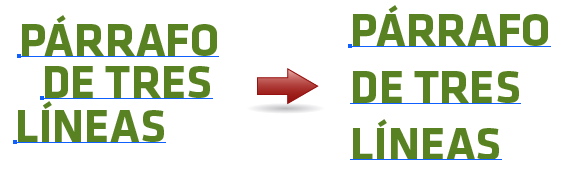
Si la coordenada vertical de un marco de texto es la misma que la del siguiente, se considerará que las áreas de texto pertenecen a la misma línea. Por el contrario, si la coordenada vertical difiere, las áreas de texto se asumirán como líneas distintas.
El script no mantendrá la integridad visual de la composición del texto. Simplemente unirá los marcos de texto para facilitar su edición y composición.
Desde la versión 2.0 existe una opción para mantener el estilo individual de cada letra. La sensibilidad de lo que es considerado “la misma línea” puede ajustarse si se edita la variable “verticalTolerance” en las primeras líneas del script.
Por último, ten en cuenta que para unir campos de texto rotados, antes deberás anular su rotación.
Fleurify
El nombre proviene del francés Fleur de Lis. Este script es el hijo bastardo fruto del amor incestuoso entre un Spirograph y el filtro “Fruncir y engordar”.
Introduce el porcentaje de florificación para convertir figuras geométricas básicas en formas florales.
Cuidado, porque los trazados de los objetos florificados interseccionan entre sí. Esto no supondrá ningún problema a la hora de imprimir, pero para convertirlos en figuras recortables deberás utilizar el panel Buscatrazos para romperlos y unirlos entre sí.

Nota: los puntos de ancla no se modifican nunca, tan sólo los manejadores, de manera que siempre puedes eliminar el efecto de florificación de un objeto utilizando el script complementario sharpen corners.
Buscar y reemplazar gráficos v.2
Imita la funcionalidad del panel Buscar y Reemplazar del extingo Freehand. Para utilizarlo, coloca el objeto que debe reemplazar al resto al frente de los demás (Objeto > Organizar > Traer al frente). Haz ahora una selección de todos los objetos que deben ser reemplazados y finalmente incluye el objeto situado encima de ellos: el primer objeto sustituirá al resto ocupando su misma posición (se alinean al centro). Puedes editar fácilmente el script para escalar el objeto a las dimensiones del gráfico sustituido: en las líneas 36 y 37 del script, sustituye false por true.

En cuanto al método de escalado, puedes variar los valores entre cuatro opciones (línea 38 del script):
- ScaletoFit. Deforma el objeto para que su ancho y alto coincida con el del elemento reemplazado.
- proportionalXY. Mantiene las proporciones del objeto pero el ancho máximo o el alto máximo coinciden con sus equivalentes del objeto reemplazado.
- proportionalX. Mantiene la escala X (el ancho) del objeto reemplazado y ajusta el alto proporcionalmente.
- proportionalY. Mantiene la escala Y (el alto) del objeto reemplazado y ajusta el ancho proporcionalmente.
Metaballs
Este sencillo script permite crear figuras similares a Metaballs. Para aquellos que lo dezconozcáis, el término Metaballs se utiliza sobre todo en el campo del diseño 3D para designar formas orgánicas originadas a partir de la fusión de otras más sencillas, generalmente esferas. Es un técnica muy útil para generar objetos de apariencia elástica. Para utilizarlo, selecciona los objetos que quieras que formen parte de la fusión, selecciona este script e introduce un valor de radio. El resultado es una forma compleja que luego podrás colorear individualmente o combinar mediante el panel Buscatrazos.

¿Conoces tú algún otro script imprescindible?
Si, ya sé que no es fácil encontrarlos, pero hay muchos diamantes en bruto escondidos esperando a que los descubramos. Si conoces o utilizas un script que consideras imprescindible, escríbenos unas líneas y lo publicaremos. Este artículo sigue vivo…